副業のこと

Kindle出版の始め方|初心者がKDPで1冊出すまでの手順

Kindle出版の始め方|初心者が副業で収益化しやすい理由と具体的な手順

「Kindle本を出してみたい」
そう思っても、手順がわからず、手が止まりやすいものです。

原稿をどの形式で作るのか、表紙はどう用意するのか、KDPの登録画面へ何を入力するのか。

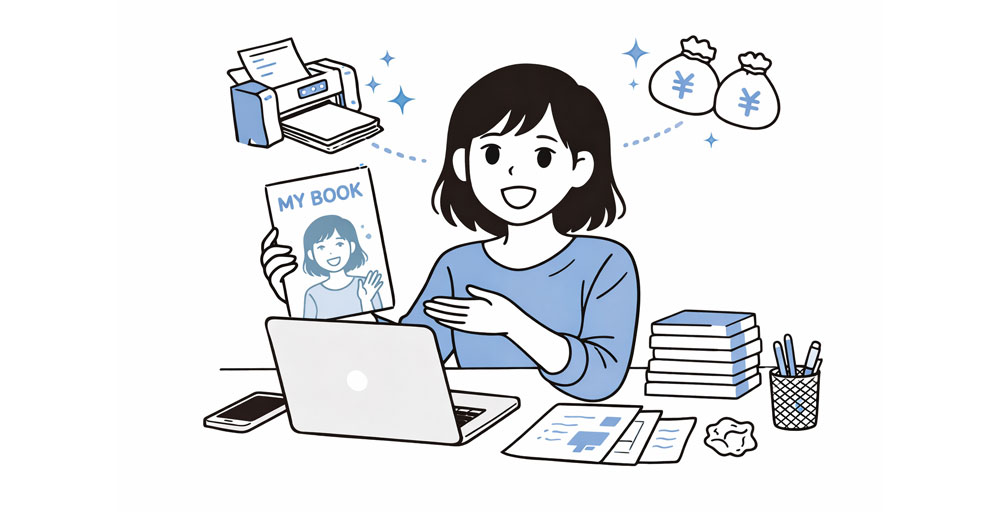
Kindle出版は、出版社を通さずに個人で電子書籍を販売できる仕組みです。
KDPへの登録や電子書籍の出版自体に料金はかかりません。
原稿、表紙、販売情報を用意して審査へ提出すれば、個人でもAmazonのKindleストアで本を販売できます。

出版するために必要な作業は、次の9段階です。

  1. KDPアカウントを設定する
  2. 読者とテーマを決める
  3. 目次を作る
  4. 原稿を書く
  5. Kindle用に原稿を整える
  6. 表紙を作る
  7. 書籍情報を入力する
  8. 価格とKDPセレクトを決める
  9. プレビュー後に出版申請する

最初からすべてを理解する必要はありません。
テーマを決め、目次を作り、一章ずつ書くところから進めれば、出版までの作業を分けて考えられます。

Kindle出版とは

Kindle出版は、Amazonが提供する「Kindle Direct Publishing(KDP)」を使って電子書籍や紙書籍を販売する方法です。

電子書籍であれば在庫を持つ必要がなく印刷費や発送作業も発生しません
電子書籍の出版にはISBNも不要です。

KDPの利用料や出版登録料はかかりませんが、次の作業を外部へ依頼する場合は費用が発生します。

  • 原稿の執筆
  • 編集や校正
  • 表紙デザイン
  • 図表やイラストの制作
  • Kindle用データへの変換
  • 販売ページの文章作成

自分ですべて用意すれば、費用を抑えて出版できます。

一方で、無料で出版できることと、準備が簡単なことは別です。
読みにくい原稿や内容の伝わらない表紙では、販売ページを見ても選んでもらえません。

出版ボタンを押すことだけを目標にせず、読者が安心して読める状態まで整える必要があります。

座るだけで理想のS字カーブをキープ!現役整体師監修の姿勢サポートチェア。長時間のデスクワークで猫背になり、腰や背中に負担がかかっているクリエイターに激推しです。クリエイターって「最後まで腰を痛めなかった奴」が勝つんだぜ。
¥4,699 (2026/08/09 17:01時点 | Amazon調べ)

Kindle出版に必要なもの

出版作業を始める前に、以下を用意します。

  • Amazonアカウント
  • 著者または出版者の情報
  • 本人確認に使う公的身分証明書
  • ロイヤリティを受け取る銀行口座
  • 税務情報
  • 本文の原稿
  • 表紙画像
  • タイトルや内容紹介などの書籍情報

ペンネームでの出版も認められています。
本人確認には正式な氏名を登録し、書籍の著者欄には使用したいペンネームを入力します。

Kindle出版の始め方

KDPアカウントを設定する

KDPへAmazonアカウントでサインインし、アカウント情報を登録します。
主に入力するのは次の項目です。

  • 著者・出版者情報
  • 住所
  • 電話番号
  • 銀行口座
  • 税務情報
  • 本人確認情報

本人確認を行う

KDPアカウントに本人確認の案内が表示された場合は、公的身分証明書を使って手続きを進めます。

登録する氏名や国は、提出する身分証明書の情報と一致させます。
パソコンから手続きを始め、QRコードを読み取ってスマートフォンで身分証明書を撮影する方法も用意されています。

銀行口座の名義も、金融機関へ登録している内容と合わせてください。
名義や口座番号が一致していないと、ロイヤリティの支払いで問題が起こる場合があります。

税務情報を登録する

KDPの「アカウント」から税務プロファイルを作成します。

日本在住者がKDPで本を販売する場合も、米国の税務上の身元確認に必要な情報を入力します。
手続きが完了すると、税務情報のステータスに「完了」と表示されます。

税務情報が途中のままだと、出版手続きを進められない場合があります。
原稿を書き終えてから慌てないよう、早めにアカウント設定を済ませておくと安心です。

Kindle出版というと、原稿や表紙から始めたくなります。
けれど、アカウント設定で本人確認や税務情報の入力が必要だと後から知り、出版直前で止まる人もいます。
書き始める前にKDPへ一度ログインし、何を求められるか確認しておくと、出版までの見通しを立てやすくなります。


誰に読んでもらう本か決める

テーマを決めるときは、自分が書きたいことだけでなく、誰のどんな悩みを解決する本なのかを整理します。
次の文章を埋めてみてください。

〇〇で悩んでいる人が、△△できるようになるための本

たとえば、Webデザイン初心者向けの本なら、次のように絞れます。

独学でバナーデザインを学んでいる人が、情報を整理して見やすいバナーを作れるようになるための本

「デザインについて」「副業について」のように広く決めると、何を入れるべきか判断しにくくなります。
読者を絞ると、扱う内容と省く内容が見えてきます。

テーマを決めるときの確認項目

  • 誰の悩みを扱うか
  • 読者は今どの程度の知識を持っているか
  • 読後に何ができるようになるか
  • 自分の経験を入れられるか
  • 既存の本と何が違うか
  • 一冊で扱える広さか

検索結果やKindleストアで同じテーマの本を確認し、タイトル、内容紹介、レビューを見てください。

競合が多いテーマを避ける必要はありません。
既存の本で十分に扱われていない読者、状況、経験に絞る方法があります。

たとえば「Webデザインの始め方」では広すぎても、「30代未経験者が働きながらWebデザインを学ぶ手順」まで絞ると、対象読者が明確になります。

ウソみたいな話なんだけど、作業中にいつでも温かいものを飲めるようにしただけでメンタル回復した
¥1,664 (2026/04/01 14:23時点 | Amazon調べ)

目次を作る

原稿を最初から順番に書き始めると、途中で同じ説明を繰り返したり、必要な章が抜けたりします。

先に目次を作り、読者が理解しやすい順番へ並べます。

実用書であれば、次の流れが使いやすいです。

  1. 読者が抱えている悩み
  2. 最初に知っておきたい基礎
  3. 実際に行う手順
  4. 失敗しやすい点
  5. 状況別の対処
  6. 実行後に確認すること

各章の下には、その章で答える質問を書きます。

目次の例

第1章:バナーを作る前に整理すること

  • 誰に見せるのか
  • 何を伝えるのか
  • どの情報を目立たせるのか

第2章:レイアウトの作り方

  • 情報を分類する方法
  • 写真と文字の配置
  • 余白の決め方

第3章:完成度を上げる方法

  • 配色
  • 書体
  • 写真
  • 装飾

章の役割を決めておくと、書いている内容が本の目的からずれていないか確認できます。

これ本当に良くて、作業デスク用に買ったあとベッド横用に買い足した
¥5,480 (2026/04/01 12:38時点 | Amazon調べ)

原稿を書く

目次ができたら、書きやすい章から原稿を作ります。

序章から順番に書く必要はありません。
自分の経験が多い章や、説明したい内容が固まっている章から始めたほうが進みやすい場合があります。

一つの見出しで扱う内容を絞る

一つの見出しに複数の話題を詰め込むと、読者が要点をつかみにくくなります。

基本は、一つの見出しに一つの疑問です。

たとえば「表紙の作り方」という大きな見出しだけで終わらせず、次のように分けます。

  • 表紙に入れる情報
  • タイトルの文字サイズ
  • 写真やイラストの選び方
  • 配色の決め方
  • 小さい表示での確認方法

自分の経験を入れる

一般的な情報だけを並べると、検索すれば読める内容と変わらなくなります。
次のような一次情報を加えます。

  • 実際に困ったこと
  • 失敗した方法
  • 改善前と改善後
  • 判断に使った基準
  • 具体的な数字や作業時間
  • 読者からよく聞かれる質問

経験談を入れるときは、自分の話だけで終わらせず、読者が応用できる形へ戻します。

経験談を入れようとすると、長い自分語りになりやすいです。
「私はこうでした」で止めず、「その経験から、読者は何を確認すべきか」まで書くと、本の内容として役立ちます。

出典と権利を確認する

他人の文章、画像、図表、楽曲、キャラクターなどを無断で使用してはいけません。

Web上で見つけた画像が無料で閲覧できても、出版物へ自由に掲載できるとは限りません。
KDPでも、著作権、商標、プライバシー権、パブリシティ権などを侵害するコンテンツは禁止されています。

引用する場合は、引用の必要性、引用部分の明確な区別、出典の記載など、引用として成立する条件を確認します。


原稿をKindle用に整える

文章中心の電子書籍では、読者が端末側で文字サイズや書体を変更できる「リフロー型」が一般的です。
Wordで原稿を作り、Kindle Createへ読み込んで整える方法がわかりやすいでしょう。

Word原稿で整える項目

  • 章タイトルに見出しスタイルを設定する
  • 改ページを入れる
  • 空白文字で位置を調整しない
  • タブや連続改行を多用しない
  • 画像を適切な位置へ配置する
  • 目次に使う見出しを統一する

画面上の見た目を合わせるために、スペースや改行を大量に入れると、端末によって表示が崩れます。
紙のページを作る感覚ではなく、画面幅に応じて文章が流れる前提で整えてください。

Kindle Createで調整する

Kindle Createは、Amazonが提供する電子書籍作成ツールです。

Word原稿を読み込み、章タイトル、目次、テーマ、画像などを整えられます。
書き出し形式にはKPFとEPUBがあり、KDPへ提出する場合はKindleの書式機能を使えるKPFが推奨されています。

KDPはKPF、EPUB、DOCXなど複数の原稿形式に対応しています。出版前にはKindle PreviewerやKDPのプレビュー機能で表示を確認します。

画像中心の本は形式を確認する

写真集、絵本、漫画、図版中心の本では、ページの配置を固定する形式が向いている場合があります。

固定レイアウトは紙面に近い配置を維持できますが、読者が文字サイズを自由に変えにくい形式です。
文章中心の実用書を、理由なく固定レイアウトにする必要はありません。

本の内容に合わせて、リフロー型と固定レイアウトを選びます。


表紙を作る

Kindleストアでは、表紙が小さなサムネイルとして表示されます。

大きな画面では整って見えても、検索結果ではタイトルが読めないことがあります。
完成後は縮小して確認してください。

Kindle表紙で優先したいこと

  • タイトルが小さく表示されても読める
  • 何の本か一目でわかる
  • 読者層と雰囲気が合っている
  • 背景と文字の差が十分にある
  • 情報を詰め込みすぎていない
  • 同じジャンルの本に埋もれない
  • 本文と表紙の内容が一致している

タイトルを一番目立たせる

著者名、キャッチコピー、肩書き、実績をすべて大きくすると、主役がわからなくなります。
基本的な優先順位は次の通りです。

  1. タイトル
  2. タイトルを補足する短い文
  3. 著者名
  4. 必要な実績や対象読者

タイトルだけで内容が伝わらない場合は、サブタイトルで具体性を足します。

広すぎる例

デザインの教科書

内容が伝わる例

バナーの情報整理入門
文字と写真を見やすく配置する基本

小さい画像で確認する

表紙を完成サイズだけで確認せず、スマートフォンの検索結果に近い大きさまで縮小します。

縮小したときに、

  • タイトルが読めるか
  • 写真の内容がわかるか
  • 背景と文字が混ざっていないか
  • 細い線や小さな文字が消えていないか

を確認してください。

Amazonも、ぼやけた画像、余分な余白、見切れ、表紙への「無料」などの宣伝文句を品質上の問題として挙げています。

素材の利用条件を確認する

写真、イラスト、フォントを使う場合は、電子書籍の表紙へ商用利用できるか確認します。
無料素材でも、商品化、電子書籍、ロゴ、成人向け作品などに制限が設けられている場合があります。

生成AIで作った画像を使用する場合も、利用規約と第三者の権利を確認してください。

AIで作った表紙は申告が必要

KDPでは、AIツールで生成した文章、画像、翻訳を使用した場合、出版時にAI生成コンテンツとして申告する必要があります。
生成後に人が大きく修正した場合も、元のコンテンツをAIが作ったのであればAI生成に含まれます。

自分で作った文章をAIで校正した場合や、アイデア出しだけにAIを使い、最終的な文章や画像を自分で作った場合はAIアシストにあたり、申告は求められていません。

世界中のクリエイターたち、首と腰を大切にしろ
¥2,299 (2026/04/01 17:11時点 | Amazon調べ)

KDPへ書籍情報を入力する

原稿と表紙が完成したら、KDPの本棚から「Kindle本」を作成します。
登録画面では、主に次の内容を入力します。

  • 言語
  • タイトル
  • サブタイトル
  • シリーズ
  • 著者名
  • 内容紹介
  • 出版権
  • 対象読者
  • キーワード
  • カテゴリー
  • 原稿ファイル
  • 表紙
  • 価格
  • ロイヤリティ
  • KDPセレクト

タイトル、サブタイトル、著者名など、一部の情報は出版後に簡単に変更できません。
原稿内の表記とKDPへ登録する情報も一致させる必要があります。

内容紹介を書く

内容紹介には、目次をそのまま貼るだけでなく、誰のどんな悩みに役立つ本かを書きます。
次の順番で作ると整理しやすくなります。

  1. 読者が抱えている悩み
  2. 本を読むとわかること
  3. 扱っている内容
  4. 向いている読者
  5. 著者が書く理由

内容紹介の例

バナーを作っても、どこか見づらい。
文字を大きくしたり装飾を足したりしても、まとまらない。

そんな悩みを持つWebデザイン初心者へ向けて、情報の整理、レイアウト、写真、配色、文字の扱いを順番にまとめました。
センスに頼る前に確認したい、バナーデザインの基本がわかります。

販売実績がない段階で、過剰な効果や成果を断言する表現は避けます。

キーワードを設定する

KDPでは、本の内容に関連するキーワードや短いフレーズを最大7件設定できます。
単語だけを並べるより、読者が検索しそうな組み合わせを考えます。

たとえば、バナーデザインの本なら次の候補があります。

  • バナーデザイン 初心者
  • Webデザイン レイアウト
  • デザイン 情報整理
  • 広告画像 作り方
  • Photoshop バナー

本と関係のない人気キーワードや、他の著者名、Amazonのプログラム名を入れるのは避けてください。

カテゴリーを選ぶ

KDPでは、本の内容に合うカテゴリーを最大3件選べます。
売れそうなカテゴリーではなく、読者がその本を探す場所を選びます。

内容と合わないカテゴリーを選ぶと、購入後の期待とのずれが起きます。


価格とロイヤリティを決める

Kindle本の販売ロイヤリティには、35%と70%があります。

「1,000円で販売すれば700円入る」と単純には計算できません。

日本の読者への販売で70%のロイヤリティを選ぶには、次の条件を満たす必要があります。

  • 本をKDPセレクトへ登録する
  • 70%プランの価格条件を満たす
  • その他のロイヤリティ条件を満たす

70%プランでは、販売価格から配信コストなどが差し引かれたうえでロイヤリティが計算されます。
条件を満たさない場合は35%が適用されます。

対象価格は変更される場合があるため、出版時にKDPの価格設定画面と公式情報を確認してください。

価格を決めるときの考え方

価格は文字数だけで決めるものではありません。

  • 読者が得られる情報
  • テーマの専門性
  • 図表や事例の量
  • 同じテーマの本の価格
  • 著者の実績
  • 販売後の更新予定
  • 35%と70%の条件

初めての本だからと極端に安くすると、安さ以外の選ぶ理由が伝わりにくくなります。
一方、実績や内容量に対して価格が高すぎると、購入のハードルが上がります。

同じ読者へ向けた本を確認し、内容と価格のバランスを取ります。

KDPセレクトへ登録するか決める

KDPセレクトは、Kindle本を90日間登録する無料プログラムです。
登録すると、対象の電子書籍がKindle Unlimitedへ追加されます。

Kindle Unlimitedの読者に本を見つけてもらえる可能性がある一方、登録期間中は電子版をAmazonの独占販売にする必要があります。
KDPと公共図書館以外では販売できないため、同じ電子書籍を次の場所で販売したい人は注意してください。

  • 楽天Koboなどの電子書籍ストア
  • note
  • 自分のWebサイト
  • 有料PDF販売
  • 他社のダウンロード販売サービス

KDPセレクトへ登録した電子版は、90日間の登録期間中、KDPと公共図書館でのみ販売できます。

KDPセレクトが向いている人

  • Kindle Unlimitedの読者にも届けたい
  • Amazonを中心に販売する
  • 他の場所で電子版を売る予定がない
  • 日本で70%ロイヤリティの条件を目指す

登録しない選択が向いている人

  • 複数の電子書籍ストアで販売したい
  • 自分のサイトでも電子版を販売したい
  • PDF教材として別途販売したい
  • Amazonだけに販路を限定したくない

登録画面で何となくチェックを入れるのではなく、今後の販売場所まで考えて選びます。

Kindle Unlimitedの収益は固定単価ではない

Kindle Unlimitedでは、単純な販売冊数ではなく、読者が初めて読んだKENPに応じてロイヤリティが計算されます。
KENPは「Kindle Edition Normalized Pages」の略で、Amazonが算出する標準化されたページ数です。

「1ページ読まれると必ず0.5円」といった固定単価ではありません。

KDPセレクト・グローバル基金から、その月に読まれたページ数の割合に応じて分配されるため、1KENPあたりの金額は月によって変わります。

Amazonの商品ページに表示されるページ数と、収益計算に使うKENPも一致するとは限りません。
収益を予測するときは、固定単価を前提にせず、出版後のKDPレポートで販売数と既読KENPを確認します。


プレビューして出版申請する

原稿と表紙をアップロードしたら、プレビュー機能で表示を確認します。

原稿で確認する項目

  • 目次から各章へ移動できるか
  • 章タイトルが正しく表示されるか
  • 改ページの位置に問題がないか
  • 不自然な空白がないか
  • 画像がぼやけていないか
  • 画像や表が見切れていないか
  • 太字や箇条書きが崩れていないか
  • 誤字脱字がないか
  • 本文に表紙画像を重複して入れていないか

書籍情報で確認する項目

  • タイトルが原稿や表紙と一致しているか
  • 著者名に誤りがないか
  • 内容紹介に誇張がないか
  • キーワードが本の内容と合っているか
  • カテゴリーが適切か
  • 価格が正しいか
  • KDPセレクトの選択に誤りがないか
  • AI生成コンテンツを正しく申告したか

確認後に出版申請を行います。

Kindle本は通常24~72時間以内に審査されます。
販売開始後、Amazonの検索結果へ表示されるまでさらに最大72時間かかる場合があります。

申請直後に検索して見つからなくても、すぐに再申請する必要はありません。
KDPの本棚でステータスを確認します。

出版後に行うこと

Kindle本は、販売開始がゴールではありません。
出版後は次の内容を確認します。

  • Amazonの商品ページ
  • 表紙の表示
  • 内容紹介
  • 無料サンプル
  • 誤字脱字
  • 販売数
  • 既読KENP
  • レビュー
  • 読者からの質問
  • 検索キーワード

修正できる内容であれば、原稿や表紙を更新できます。

原稿を更新する予定がある人は、Kindle Createの作業ファイルであるKCBファイルも保存してください。
Amazon側にはKindle Createの編集用ファイルが保存されないため、自分でバックアップする必要があります。

Kindle出版でよくある失敗

テーマが広すぎる

「副業のすべて」「デザインのすべて」のようなテーマは、一冊で扱いきれません。
読者、悩み、到達点を絞ります。

目次を作らずに書き始める

思いついた順番で書くと、説明の重複や抜けが生まれます。
章ごとの役割を決めてから本文へ進みます。

文字数だけを増やす

同じ説明を言い換えても、読者が得られる情報は増えません。
具体例、失敗例、手順、チェック項目を追加します。

表紙へ文字を詰め込む

検索結果では表紙が小さく表示されます。
細かい説明をすべて入れず、タイトルと中心的なメッセージを優先します。

ロイヤリティを単純計算する

70%プランには価格やKDPセレクトなどの条件があり、配信コストも関係します。
販売価格へ70%を掛けた数字を、そのまま受取額として公開しないほうが安全です。

KDPセレクトへ無条件で登録する

登録するとKindle Unlimitedへ掲載されますが、90日間は電子版をAmazon中心で販売する必要があります。
他の場所でも販売したい人は、独占条件を確認してから選びます。

AI生成コンテンツを申告しない

生成AIで本文、翻訳、表紙、挿絵を作った場合は、出版画面で申告します。
人が編集した量ではなく、元のコンテンツを誰が生成したかで判断します。

Kindle出版に関するよくある質問

Kindle出版にはいくらかかりますか?

KDPへの登録や電子書籍の出版自体は無料です。
編集、校正、表紙制作、データ作成などを外部へ依頼する場合は、依頼内容に応じた費用が発生します。

原稿は何文字必要ですか?

KDPが「実用書は最低何文字」と一律に定めているわけではありません。
文字数より、タイトルと内容紹介で約束した情報が十分に含まれているかを確認します。

内容が薄いまま文字数だけを増やす必要はありません。

Wordだけで出版できますか?

DOCXはKDPが対応している形式です。
より安定した表示を目指すなら、Word原稿をKindle Createへ読み込み、目次や章タイトルを整えてKPFで書き出す方法があります。

ペンネームでも出版できますか?

出版できます。
KDPアカウントの本人確認には正式な氏名を使い、書籍情報の著者欄へペンネームを入力します。

ISBNは必要ですか?

Kindle電子書籍にはISBNは必要ありません。
紙書籍を出版する場合は、電子書籍とは扱いが異なります。

出版後に修正できますか?

原稿、表紙、内容紹介、価格、キーワードなど、多くの項目は更新できます。
タイトルや主著者名など、出版後の変更に制限がある情報もあるため、申請前に確認してください。

Kindle出版は放置しても稼げますか?

出版後も読者へ本を見つけてもらう必要があります。
テーマ、表紙、内容紹介、キーワード、レビュー、既刊とのつながりなどが販売へ影響します。

一度出版すれば必ず継続収入が得られるわけではありません。

Kindle出版は一冊目を完成させるところから始める

Kindle出版では、執筆以外にもアカウント設定、原稿の書式調整、表紙制作、書籍情報の入力、価格設定が必要です。
作業量が多く見えても、順番に分ければ進められます。

  1. KDPアカウントを設定する
  2. 読者とテーマを決める
  3. 目次を作る
  4. 原稿を書く
  5. Kindle用に整える
  6. 表紙を作る
  7. 書籍情報を入力する
  8. 価格とKDPセレクトを決める
  9. プレビュー後に申請する

最初から売れるシリーズを作ろうとすると、出版前の準備が長くなります。
まずは対象読者と扱う悩みを一つに絞り、最後まで完成させられる一冊を作ってください。

一冊目を出版すると、執筆にかかった時間、読者の反応、表示上の問題、販売ページで不足している情報がわかります。
その経験が、二冊目のテーマと改善点につながります。

-副業のこと
-, , ,