フリーランス

フリーランスの時間管理術|仕事が終わらない人のスケジュール管理7ステップ

フリーランスになると、仕事をする時間を自分で決められます。
自由に見える一方で、実際に働き始めると「朝から仕事をしているのに終わらない」「納期が近づくたびに夜まで作業している」と悩むことがあります。

原因は、作業スピードだけとは限りません。
案件制作だけでなく、メール、打ち合わせ、見積もり、請求、営業、学習まで自分で管理するため、予定表に見えていない仕事が増えやすいからです。

フリーランスの時間管理で大切なのは、1分も無駄にしないことではありません。
納期までに必要な仕事を終えながら、次の案件や予定変更にも対応できる余白を残すことです。

そのためには、ToDoリストへ仕事を並べるだけでなく、「何に何時間必要なのか」を把握し、実際のカレンダーへ落とし込む必要があります。

先に結論|フリーランスの時間管理は7ステップで考える

時間管理が苦手なら、次の順番で整理してみてください。

  • 納期と動かせない予定を集める
  • 案件を小さな作業へ分解する
  • 作業時間を記録する
  • 週単位で仕事量を決める
  • カレンダーへ作業時間を確保する
  • 仕事内容と自分の集中しやすい時間を合わせる
  • 毎日・毎週振り返って予定を修正する

ポイントは、予定を完璧に守ることではなく、予定と現実のズレを小さくしていくことです。

最初から正確な作業時間がわからなくても構いません。
記録を残して修正すれば、次の案件では以前より現実的な予定を組めるようになります。

フリーランスの時間管理が難しい理由

会社員でも時間管理は必要ですが、フリーランスには少し違った難しさがあります。
大きいのは、売上につながる制作以外の仕事も自分で行うことです。

たとえばデザイナーなら、1日7時間パソコンに向かっていても、7時間すべてをデザイン制作へ使えるわけではありません。
メール返信、見積書作成、打ち合わせ、請求、ファイル整理、営業などが入ります。

つまり、「働ける時間=案件へ使える時間」ではありません。

ここを同じものとして予定を組むと、一日が埋まりやすくなります。

納期が複数同時に進む

フリーランスでは、A社のデザインを作りながら、B社から修正が届き、C社との打ち合わせも入るといったことがあります。
一案件だけなら間に合う予定でも、複数案件が重なると状況は変わります。

案件単位ではなく、自分が抱えている仕事全体を見る時間管理が必要です。

連絡や修正が予定に入りにくい

クライアントワークでは、自分だけで予定を決められません。

確認待ちだった案件が突然戻ってきたり、追加修正が入ったりすることがあります。
予定を朝から夜まで埋めてしまうと、一つ予定外の仕事が入っただけで全部が後ろへずれます。

そのため、フリーランスの予定表には最初から空白も必要です。

時間管理が難しい

時間管理・タスク管理・スケジュール管理は分けて考える

似ていますが、役割は少し違います。

管理の種類中心となるテーマ具体的な思考
タスク管理何をするか
(What)
・やるべき仕事をすべて洗い出し、リスト化する
・仕事の優先順位を決める
スケジュール管理いつするか
(When)
・タスクをカレンダーや予定表に割り振る
・締め切りや会議の日時を設定する
時間管理どのくらい時間を使うか
(How long)
・タスクごとにかかる所要時間を見積もる
・限られた時間枠のなかで時間配分を最適化する

たとえば、

A社バナーデザイン

とToDoリストへ書いただけでは、予定としてはまだ不十分です。

実際には、

  • 要件確認
  • 素材整理
  • ラフ制作
  • デザイン
  • セルフチェック
  • 初稿送付

と作業が分かれています。

それぞれに必要な時間を考え、カレンダー上へ配置して初めて「いつ終わるのか」が見えてきます。

納期と動かせない予定を最初に入れる

最初に、時間を自由に動かせない予定を一か所へ集めます。
たとえば、下記のような予定です。

  • 納品日
  • 初稿提出日
  • 打ち合わせ
  • クライアント確認日
  • 外出予定
  • 請求締切
  • 私用の予定

ここでは「仕事だけのカレンダー」にこだわる必要はありません。
18時から予定があるなら、仕事へ使える時間は18時までです。

予定表から私生活を消してしまうと、実際には働けない時間まで空いているように見えてしまいます。

Google Calendarには勤務時間を設定する機能があり、対象環境では集中作業用の「Focus time」も予定として確保できます。
重要な制作時間も、打ち合わせと同じように予定として確保すると管理しやすくなります。

案件を「作業できる単位」まで分ける

「Webサイトを作る」「記事を書く」「動画を作る」では、タスクが大きすぎます。
作業時間を見積もれる程度まで分けます。

たとえば記事制作なら、こういった形です。

作業予定時間
調査60分
構成45分
執筆180分
推敲60分
入稿30分

細かくしすぎる必要もありません。
「タイトルを入力する5分」「画像を1枚アップロードする3分」のように分解し始めると、管理そのものに時間がかかります。

目安は、予定表へ入れたときに、その時間で何を終えるのかわかる単位です。

納期から逆算する

納品が金曜日だから金曜日に作業するのではなく、完成までに必要な工程を逆算します。

  • 金曜:納品
  • 木曜:最終確認
  • 水曜:修正
  • 月曜:初稿
  • 前週:制作

クライアント確認が必要な案件なら、自分が作業する時間だけでなく、相手の確認期間も予定へ含めます。
納期当日まで制作する前提にしないほうが、予定変更にも対応しやすくなります。

「何時間かかったか」を記録する

時間管理を改善するうえで役立つのが、実際の作業時間です。

「バナーなら1時間くらい」と思っていても、

素材確認20分
制作60分
修正30分
メール・書き出し15分

まで含めると、実際には想定より時間を使っていることがあります。

最初は厳密でなくても構いません。
自分がよく受ける仕事だけでも、予想時間 → 実際の時間を記録します。

作業時間は価格設定にも使える

時間を記録すると、忙しさだけでなく案件の採算も見えます。

たとえば報酬30,000円の仕事に3時間かかった場合と、10時間かかった場合では意味が違います。
売上だけを見ると同じ30,000円でも、自分の時間をどれだけ使ったかまで見ると案件の評価は変わります。

修正や追加作業が多く予定時間を超えている場合は、見積もり方法や追加料金の条件も見直します。

時間計測ツールを使ってもいい

ストップウォッチでも十分ですが、案件数が増えたら時間計測サービスを使う方法もあります。
Toggl Trackでは、記録した時間をプロジェクトやクライアントへ分けて管理し、レポートで集計できます。

締め切り前や集中作業の切り替えに悩むクリエイターの救世主!「残りの時間」が赤いディスクで視覚的に見えるので、残り時間を直感的に把握できます。締め切りへの焦りを集中力に変え、ポモドーロテクニック等の時間管理にも最適!ダラダラ作業を防ぎ、制作スピードを爆上げする必須ツールです。
¥3,904 (2026/04/12 17:12時点 | Amazon調べ)

1日ではなく「1週間」で予定を組む

毎朝その日の予定だけ決める方法には弱点があります。
月曜に予定を詰め込みすぎると、その遅れが火曜、水曜へ流れていくからです。

おすすめなのは、週の予定を先に見てから、その日の予定を決める方法です。

たとえば週初めに、下記を確認します。

  • 今週納品する案件
  • 初稿を出す案件
  • 打ち合わせ
  • 請求・事務
  • 営業
  • 学習
  • 私用

そのうえで、どの日に何時間使うか振り分けます。

予定表を100%埋めない

予定をきれいに組めるようになると、空いている時間を全部仕事で埋めたくなります。
ここで問題になるのが、クライアントワークの予定変更です。

修正が戻る。
打ち合わせが延びる。
急ぎの連絡が入る。
自分の作業が予想より長引く。

こうしたことは完全には防げません。
そのため、予定外の仕事へ使える空白を意図的に残します。

「必ず20%空ける」のような固定比率にする必要はありません。
予定変更が多い仕事なら広めに取り、比較的自分で完結する仕事なら少なくするなど、自分の案件に合わせます。

ToDoリストではなくカレンダーへ仕事を置く

やることリストに、

  • A社デザイン
  • B社修正
  • 見積書
  • 営業
  • ポートフォリオ

と並べても、今日全部できるかどうかはわかりません。

そこで使いたいのがタイムブロッキングです。

仕事ごとに時間を確保します。

たとえば、

時間内容
9:00〜11:00A社デザイン
11:00〜11:30メール・チャット
11:30〜12:00見積書
13:00〜14:30B社修正
14:30〜15:30打ち合わせ
15:30〜16:30予備時間
16:30〜17:00明日の準備

Todoistにもタスクへ日時と所要時間を設定してカレンダー上へ配置するタイムブロッキング機能があり、Google Calendarなどとの連携にも対応しています。利用できる表示機能はプランによって異なります。

ツールそのものより重要なのは、「今日やる」から「今日の何時にやる」へ変えることです。

フリーランスの仕事は5種類の時間に分けると整理しやすい

ここで、旧記事の「5つの時間帯」という考え方を使い直します。
朝・昼・夜を固定的にランク付けするのではなく、仕事の性質を5つのブロックへ分けます。

1.制作・集中時間

デザイン、執筆、コーディング、企画など、まとまった集中が必要な仕事です。
通知や細かな返信で分断されない時間を確保します。

2.連絡時間

メール、チャット、電話、クライアント確認などです。
連絡が届くたびに制作を止めるのではなく、自分の仕事に支障が出ない範囲で確認する時間をまとめます。

3.事務時間

見積書、請求書、契約、ファイル整理などです。
直接制作していなくても必要な仕事なので、「空いた時間にやるもの」として扱わず予定へ入れます。

4.営業・将来のための時間

営業、ポートフォリオ更新、学習、自分の商品作りなどです。
案件が忙しい時期ほど後回しになりやすい仕事ですが、すべて削ると現在の案件が終わった後の仕事がなくなります。

5.予備・休憩時間

予定変更、追加修正、作業の遅れなどを吸収する時間です。
予定外の仕事がなければ休憩や先の仕事へ回せます。

この5種類を先に確保しておくと、案件制作だけで一週間を埋める状態を防ぎやすくなります。

重い仕事は「自分が集中できる時間」へ置く

朝に集中しやすい人もいれば、昼から調子が上がる人もいます。

大切なのは、一般論に自分を合わせることより、自分がどの時間にどの仕事を進めやすいかを把握することです。

1〜2週間ほど作業時間を記録すると、

  • 「午前は文章が進みやすい」
  • 「昼食後は単純作業のほうが楽」
  • 「夕方は打ち合わせを入れても制作への影響が少ない」

といった自分の傾向が見えてきます。その傾向を予定へ反映します。

集中できる時間には重要な仕事を入れる

自分の調子が良い時間に、判断量の多い仕事を置きます。

  • 新しいデザインを考える
  • 構成を作る
  • 文章を書く
  • 難しい実装をする
  • 提案内容を考える

逆に、集中しにくい時間には、単純作業などを配置できます。

  • ファイル整理
  • 請求処理
  • 軽い修正
  • メール確認

「午後は必ず事務」「朝は必ず制作」と決めるのではなく、自分の記録から仕事の置き場所を決めるのがポイントです。

予定どおりできなかった理由を毎週見る

時間管理が苦手な人ほど、予定を守れなかった日に自分を責めて終わりがちです。
見るべきなのは、予定と実際の差です。

たとえば、こうだったとします。

予定:LPデザイン3時間
実際:5時間

ここで、「集中力がなかった」だけで終わらせず、原因を見ます。

  • 最初の要件整理に時間がかかった
  • 素材が足りなかった
  • デザイン案を作りすぎた
  • 途中で連絡対応が入った
  • そもそも3時間という見積もりが短かった

原因によって次の対策が変わります。

作業時間の見積もりが甘かったなら、次回から5時間を基準にします。
連絡で中断されていたなら、制作中の通知方法を見直します。
素材待ちが原因なら、制作開始前の確認項目を変えます。

時間管理は、予定を立てる作業より、予定と実績を比較して直す作業のほうが重要です。

時間管理が苦手な人ほど、予定を守れなかった日に自分を責めて終わりがちです。

複数案件を抱えているときは「納期」だけを並べない

たとえば次の3案件があるとします。

案件納期残り作業時間
A社金曜2時間
B社木曜8時間
C社水曜1時間

納期だけならC→B→Aの順です。
しかし実際には、8時間必要なB社を早めに始めないと間に合わない可能性があります。

そのため、締切日+残り作業時間をセットで見ます。

さらに、

「クライアント確認待ち」
「素材待ち」
「自分だけで完結できる」

といった状態も分けておくと管理しやすくなります。

急ぎ案件が入ったら「上に足す」のではなく入れ替える

予定が埋まっている日に、「今日中にお願いできますか?」という仕事が入ることもあります。
このとき、新しい案件を単純に追加すると勤務時間だけが延びます。

急ぎ案件を受けるなら、代わりに何を後ろへ動かすのかまで決めます。

既存案件の納期へ影響するなら受けない、またはクライアントへ納期調整を相談します。
短納期によって通常以上の負担が生じる案件では、特急対応として価格条件を分ける方法もあります。

修正待ち・返信待ちの案件はどう管理する?

相手の返事を待っている案件を、頭の中だけで管理すると忘れやすくなります。

そこで案件を、下記などの状態へ分けます。

  • 自分が作業中
  • クライアント確認待ち
  • 素材待ち
  • 納品済み
  • 入金待ち

確認待ちの案件でも、予定表から完全に消さないほうが安全です。

たとえば、

木曜日までに返答がなければ確認連絡

という予定を入れておきます。

返信待ちによって納期へ影響する場合は、早めに相手へ伝えます。

メールやチャットは届くたびに返さなくていい

クライアントからメッセージが届くたびに制作を中断すると、まとまった作業時間を確保しにくくなります。

仕事上必要な返信速度は案件によって違うため、「必ず30分以内」のような共通ルールはありません。
緊急対応が必要な仕事でなければ、自分の制作時間を確保しながら連絡確認の時間を決める方法があります。

たとえば、「制作開始前・昼・夕方」などです。

即答できない内容なら、受領したことだけ伝えて、確認後に回答する方法もあります。

夜まで仕事が終わらないときに確認したいこと

夜遅くまで働く日があること自体を問題にする必要はありません。
見るべきなのは、それが毎日の前提になっていないかです。

仕事が恒常的に終わらないなら、

  • 受注量が多すぎる
  • 作業時間を短く見積もっている
  • 無料修正が多い
  • 連絡で制作が分断されている
  • 予定変更用の時間がない
  • 単価に対して作業量が多い
  • 営業や事務を勤務時間として数えていない

などを確認します。

時間管理アプリだけ変えても、そもそもの仕事量が多すぎれば解決しません。
必要なら受注量や価格まで見直します。

フリーランスの一日のスケジュール例

一例として、日中に働くクリエイターなら次のように組めます。

時間内容
9:00〜9:30今日の確認・連絡
9:30〜11:30集中制作
11:30〜12:00クライアント対応
12:00〜13:00休憩
13:00〜15:00制作・修正
15:00〜16:00打ち合わせ・事務
16:00〜17:00予備時間
17:00〜17:30翌日の整理

大切なのは、この時間どおり生活することではありません。
集中制作・連絡・事務・予備時間がすべて予定の中に存在することです。

自分が午後から集中しやすいなら、集中制作を午後へ移して構いません。

仕事量が多い週のスケジュール例

一日の予定だけでなく、週単位でも役割を分けられます。

曜日主な予定
制作+週の予定確認
制作中心
制作+打ち合わせ
修正+納品準備
納品+請求+営業+翌週準備

毎日すべてを少しずつ行うより、似た仕事をまとめたほうが管理しやすい人もいます。

一方、クライアントの都合で打ち合わせ日を固定できない仕事もあるので、自分の業務に合わせます。

時間管理に使いやすいツール3種類

ツールを増やしすぎると、管理場所が増えて逆に面倒になります。
最初は、予定・タスク・実績の3種類を管理できれば十分です。

Google Calendar|「いつやるか」を管理

打ち合わせだけでなく、制作時間や事務時間も予定として入れられます。
Google Calendarでは勤務時間の設定ができ、利用環境によっては集中時間をブロックして会議招待を自動辞退するFocus time機能も利用できます。

Todoist|「何をやるか」を管理

案件をタスクへ分け、期限や優先順位を管理したい場合に使えます。

現在は日時と所要時間を指定したタイムブロッキングや、カレンダー連携にも対応しています。
カレンダー表示など一部機能はプランによって異なります。

Toggl Track|「何時間かかったか」を管理

案件ごとに作業時間を計測したい場合に向いています。
プロジェクトやクライアント別に記録し、Summary Reportで作業時間を集計できます。

全部使う必要はありません。
紙の手帳+タイマーでも、自分が継続できるなら十分です。

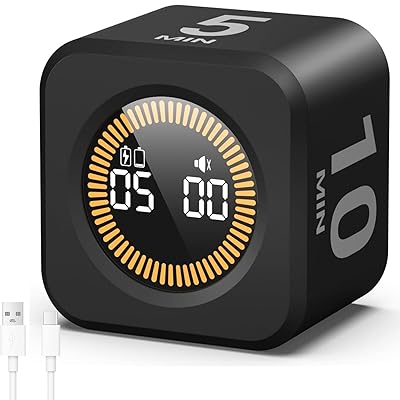
ポモドーロや勉強用に最高なデジタルタイマー!作業と休憩を交互に測れるリピート機能付きで集中力が一気に上がる。目盛り表示で時間の経過が直感的に分かるし、アラームは消音にもできてカフェや図書館でも安心。スリムで持ち運びやすいのも超便利!
¥2,282 (2025/12/31 17:12時点 | Amazon調べ)

時間管理が続かない人は、記録項目を減らす

時間管理を始めると、

  • 開始時刻
  • 終了時刻
  • 休憩
  • 集中度
  • 作業内容
  • 成果
  • 気分

まで記録したくなることがあります。

記録そのものが目的になったら減らします。
最初に知りたいのは、何の仕事に何時間かかったかだけでも十分です。

そこで見積もりとの差が大きい仕事から原因を探します。

タスクを予定どおり終えられないときは「自分が遅い」と決めつけない

予定より時間がかかった場合、作業速度だけが原因とは限りません。
見積もり時点で必要作業を把握できていなかった可能性もあります。

たとえば毎回、「2時間で終わると思って4時間かかる」なら、時間管理能力より最初の工数見積もりを直すべきです。
逆に、仕事中にSNSを見てしまい、実働2時間の作業へ4時間使っているなら、集中環境を見直します。

同じ「予定より遅れた」でも、原因は違います。

時間管理を売上改善につなげる

フリーランスの場合、時間管理は生活管理だけの話ではありません。

どの仕事にどれだけ時間を使ったかがわかると、

  • 採算の良い案件
  • 採算の悪い案件
  • 修正が多い仕事
  • 見積もりが甘い仕事
  • 時間がかかるクライアント
  • 外注したほうがよい作業

を判断しやすくなります。

特に固定料金の仕事では、「売上は高いのに時間も大量に使っている」ということがあります。
時間を記録したら、単に「今日は8時間働いた」で終わらせず、その時間がどの案件・どの仕事へ使われているかまで見ます。

時間管理でやらないほうがいいこと

予定を隙間なく埋める

計画上はきれいでも、一つ遅れると全部が崩れます。
予定変更用の時間を残します。

納期当日に完成する予定を組む

修正、書き出しミス、通信トラブルなどがあれば余裕がなくなります。
できる範囲で前倒しします。

ToDoリストだけ作って満足する

タスクが10個あっても、実際に必要な時間が12時間なら1日では終わりません。
時間まで見積もります。

連絡を常に最優先する

返信が速いことは大切ですが、制作を何度も中断して納期へ影響しては逆効果です。
返信速度と制作時間の両方を守ります。

毎日予定を作り直す

毎朝ゼロから考えるより、週の予定を作り、前日に微調整するほうが全体を把握しやすくなります。

他人の一日をそのままコピーする

「朝5時に起きる」「午前中に仕事を終える」といった生活が合う人もいますが、それが全員の正解ではありません。
自分の生活、仕事、集中しやすい時間を基準にします。

フリーランスの時間管理チェックリスト

一日の終わりや週末に、次の項目を確認します。

  • 納期を一か所で管理できている
  • 案件を作業単位へ分けている
  • 作業時間を見積もっている
  • 実際にかかった時間を記録している
  • 週単位で仕事量を見ている
  • 制作時間をカレンダーへ確保している
  • 連絡・事務の時間も予定に含めている
  • 急な仕事へ使える余白がある
  • 営業や学習を完全に消していない
  • 予定と実績の差を振り返っている
  • 毎日の残業を前提にしていない

すべて一度に整える必要はありません。
特に効果が出やすいのは、作業時間を測ることと、カレンダーへ実際の作業時間を入れることです。

フリーランスの時間管理に関するよくある質問

フリーランスは1日何時間働けばいい?

全員に共通する理想的な労働時間はありません。
仕事内容、単価、案件数、生活状況によって必要な時間は変わります。

「何時間働くか」だけを見るより、必要な売上を作る仕事、営業や事務、休息まで含めて無理なく続けられる予定になっているかを確認します。

フリーランスの一日の予定は毎日同じにしたほうがいい?

固定したほうが管理しやすい部分と、変えたほうがよい部分があります。
メール確認、事務、仕事終了時間などはある程度固定し、制作案件や打ち合わせは週ごとに調整する方法があります。

朝型になったほうが仕事は進む?

朝型へ変えること自体を目標にする必要はありません。
自分が集中しやすい時間を記録し、その時間へ重要な仕事を配置するほうが実務では使いやすくなります。

仕事が予定どおり終わらないのは時間管理が下手だから?

作業時間の見積もり、受注量、修正、割り込みなど複数の原因があります。
予定と実績を比較し、何に時間を使ったのかを確認してから原因を判断します。

急ぎ案件は断ったほうがいい?

既存案件へ影響せず対応できるなら受ける判断もできます。
予定を入れ替えても対応できない場合は、納期調整や辞退を検討します。

通常より負担が増える場合は、料金条件を分ける方法もあります。

時間管理アプリは使ったほうがいい?

必須ではありません。
紙の手帳や標準カレンダーでも管理できます。

案件が増え、「予定」「タスク」「実際の作業時間」がわからなくなってきたら、それぞれに合ったツールを導入すると整理しやすくなります。

休んでいると不安になります

予定表に休憩を入れていないと、空いている時間がすべて「仕事できる時間」に見えます。
休む時間や仕事を終える時間も先に予定へ含めると、残った時間の中で仕事量を考えやすくなります。

時間管理は「たくさん働く技術」ではない

時間管理という言葉を見ると、朝早く起きて、分単位で予定を組んで、誰よりも長く働くようなイメージを持つかもしれません。
でも、フリーランスとして仕事を続けるうえで、それが目的になるのは少し違うと思っています。

仕事が3時間で終わったなら、予定していた8時間まで無理に仕事を増やす必要はありません。
反対に、毎日8時間働いても、実際にはメール、探し物、予定変更、無料修正だけで時間が消えているなら、一度中身を見直したほうがいい。

重要なのは労働時間の長さより、自分が何に時間を使っているかわかっていることです。

制作には何時間必要なのか。
この案件はいくらの売上に対して何時間使ったのか。
どのくらい余白があれば急な修正にも対応できるのか。

そこがわかるようになると、スケジュールだけでなく、見積もりや価格設定まで変わってきます。

時間管理は、一日を仕事で埋め尽くすためではなく、必要な仕事を終えて、仕事以外の時間も残すために使うものだと思っています。

長時間のデスクワークにオススメの、デスク用フットレスト(足置きクッション) です。 人間工学に基づいたデスク用フットレスト(足置き台 デスク下) で正しい姿勢を保ち、足、腰、膝、背中への負担を軽減、腰痛や坐骨神経痛対策にもオススメです。
¥2,374 (2025/12/31 17:12時点 | Amazon調べ)

まとめ|フリーランスの時間管理は「予定と実績の差」を小さくする

フリーランスの時間管理では、予定を細かく埋めることが目的ではありません。

最初に納期を整理し、案件を作業単位へ分け、必要時間を見積もります。
次に週単位で仕事量を確認し、制作、連絡、事務、営業、予備時間を実際のカレンダーへ配置します。

予定どおり進まなかった場合も、失敗として終わらせる必要はありません。
実際に何時間かかったのかを確認し、次の予定を修正します。

これを繰り返すと、

「この案件なら約5時間」
「修正対応には1時間程度の余白が必要」
「今週はこれ以上受けると厳しい」

といった判断がしやすくなります。

時間管理ができるというのは、予定を一度も崩さないことではありません。
予定が崩れても、どこを動かせば納期までに戻せるのかわかる状態を作ることです。

まずは一週間、よく受ける仕事に実際何時間使っているのかを記録するところから始めてみてください。

-フリーランス
-